
추천)스마트 링 NFC 제어 문열기 태그저장 전화번호 전달 반지 사용방법
작성자 정보
- 최고관리자 작성
- 192.♡.0.1 아이피
- 작성일
컨텐츠 정보
- 4,463 조회
- 목록
본문
추천)스마트 링 NFC 제어 문열기 태그저장 전화번호 전달 반지 사용방법
남녀공용 스마트 링, 방수 디지털 패션, 스마트 액세서리, NFC 제어, 지능형 손가락, 스마트 문짝, 전화 파일 잠금
두께가 앏아 손가락에 불편함이 없으며 (남자 성인 저는 10번, 와이프는 9번)
전원 필요없는 nfc 현괸문 열기
전화번호 태그등록 상대방에 전화 번호 전달 가능
주) 케이스 사용시 nfc 잘안되어 구형폰에서 설정 사용
https://ko.aliexpress.com/item/1005006646588324.html?
주) 구입시 실제 치수 보다 1단계 작게 구입 추천 합니다
( 저는 남자 성인 10번 ,여자 9번,8번)
사이즈 참조
https://www.11q.kr/bbs/board.php?bo_table=free&wr_id=30


사용은 앱으로
https://play.google.com/store/apps/details?id=com.wakdev.wdnfc
유료 3999원
https://play.google.com/store/apps/details?id=com.wakdev.nfctools.pro
앱 설치


===== 앱사용기 ==========

사용전 > 스마트폰 기본모드 읽기/쓰기로 설정 후 tag를 기록 가능 합니다

앱사용은
구입은 3900원 유료 구입후 진행 (무료 확인 필요)
일부 제품의 인식이 약해 신제품 z플립7,z플립4 에 는 약한게 인식이 잘 안된다
공기계 폰 있어 노트8 에는 인식 잘되고 이폰으로 작업 인식 테그 저장 작업 가능하네요
주1) 앱으로 사용동작은 태그 등록 으로 사용
주2) 현관밖 도어락 nfc 로 열기는 잘 됩니다
<태그 등록 사용>
1_ 초기구동
 ]
]
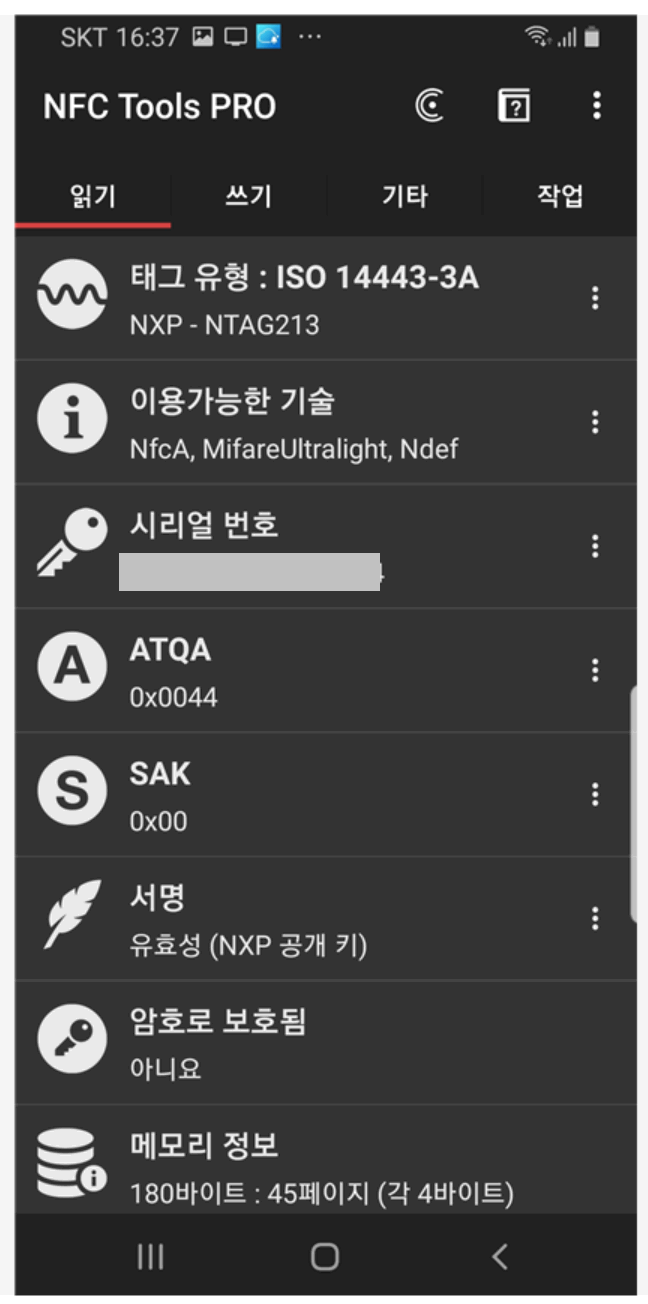
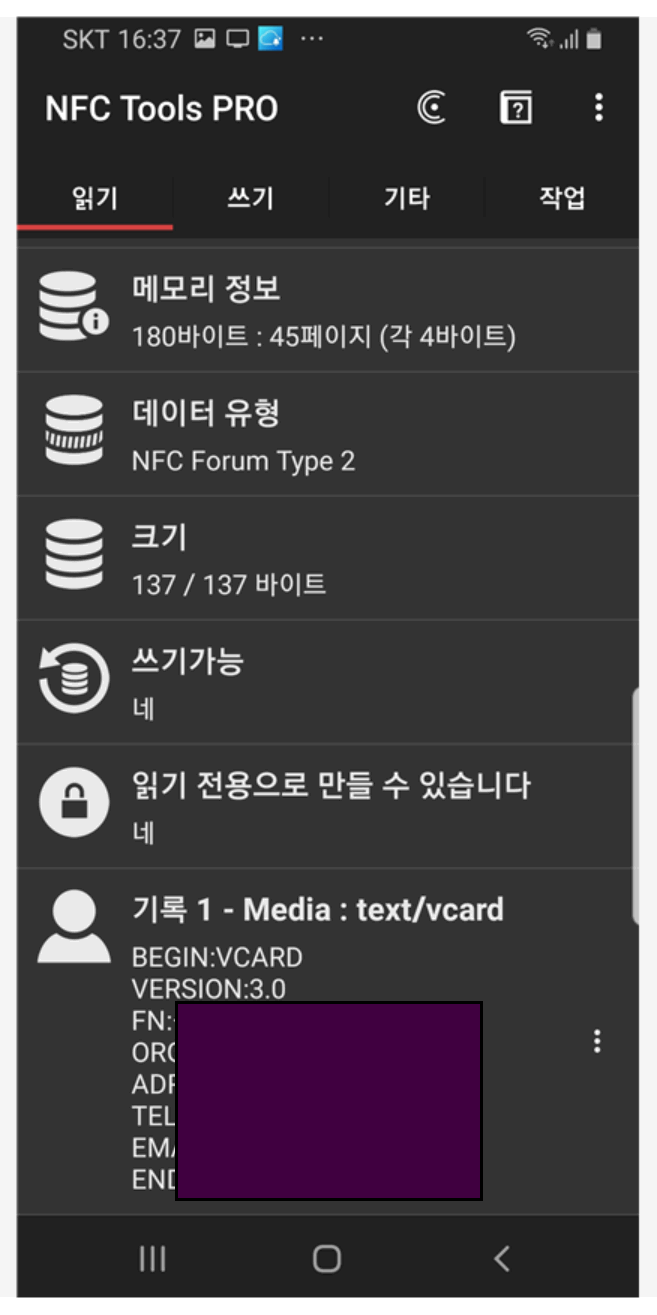
주사용은 쓰기메뉴에서
2) 기본적으로 쓰기메뉴에서 태그 저장 / 지우기 등록하여 전화 번호 등록 저장 합니다
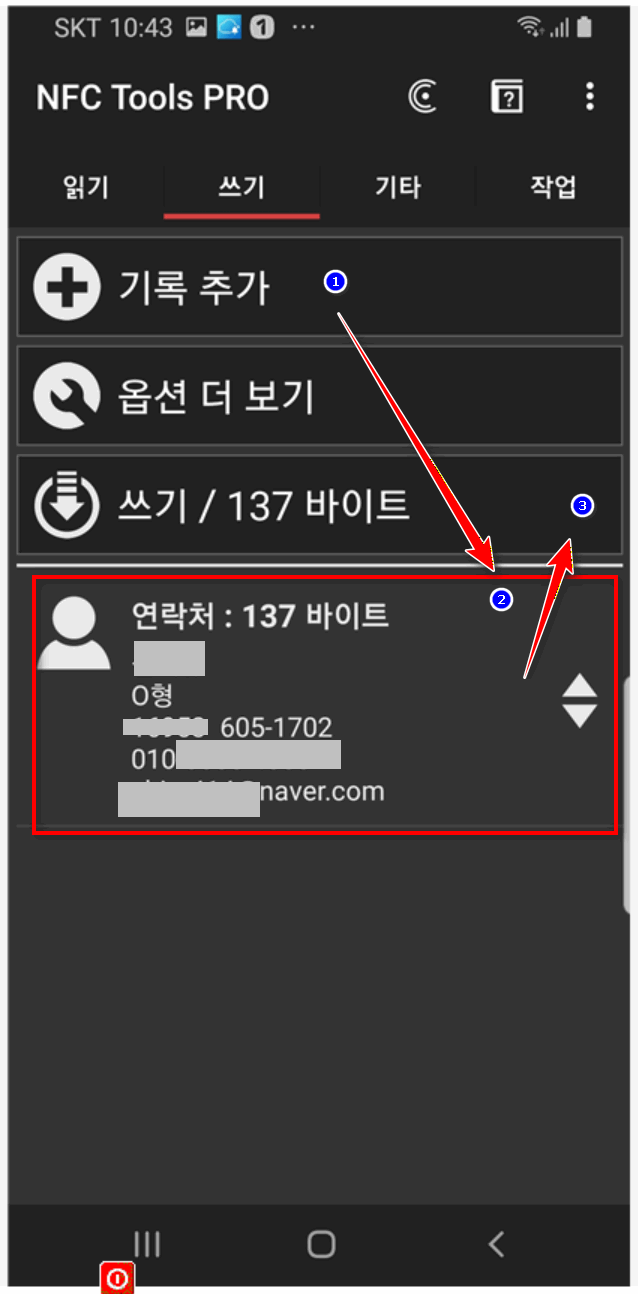
기록추가 방법> 저는 > 연락처 추가하기 >>

반지주인의 연락처를 기록 >> 회사에 >>저는 혈핵형 >>추가로 의학정보 추가

모두 입력후 >> 140 byte 이하로 << 주소 전체추가시 에러로 >> 우편번호 동호수 추가

휴대전화 뒤면 nfc 인식 하면 휴대번호 전달
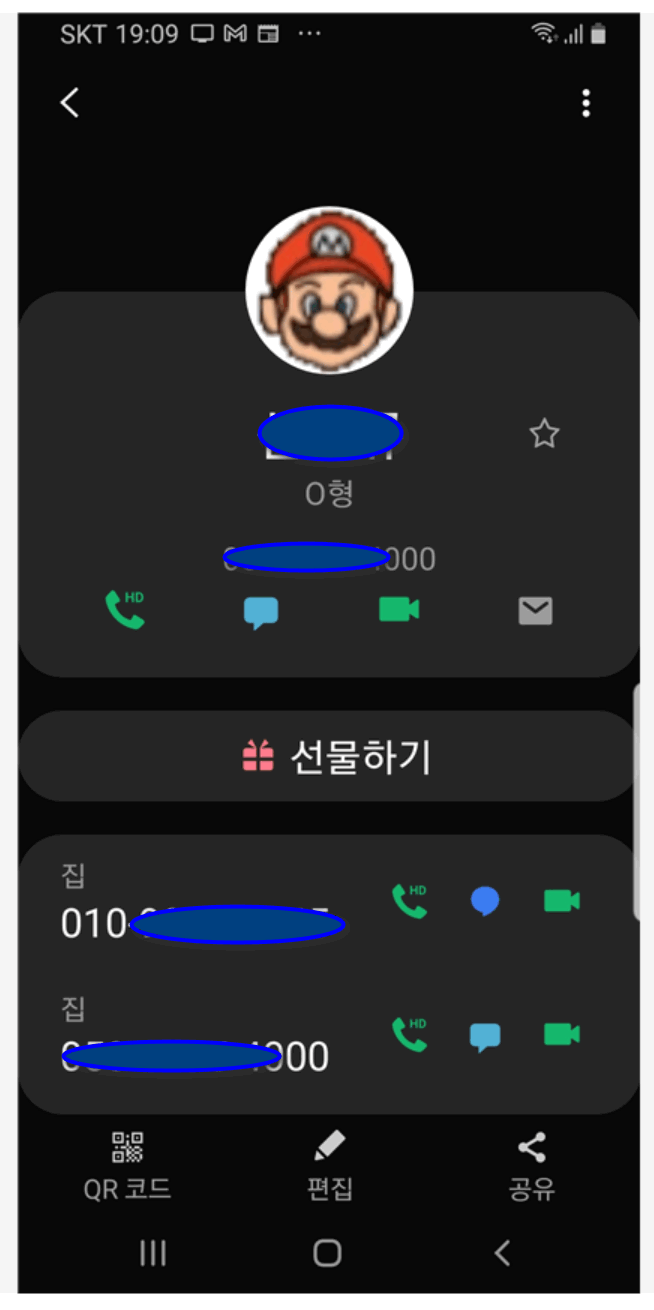
옵션메뉴


기타메뉴

작업 메뉴

태그 지우기 및 메모리 읽기
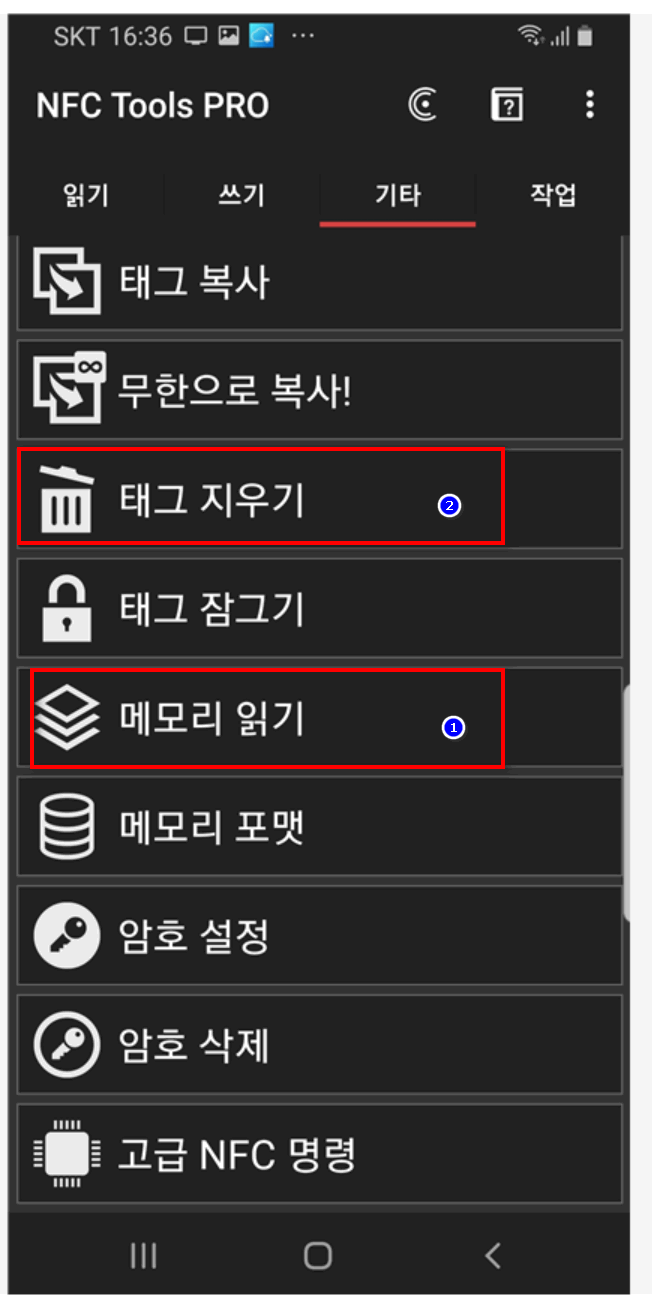
사용방법은
1) 도어락 현관문 열기 nfc 인식
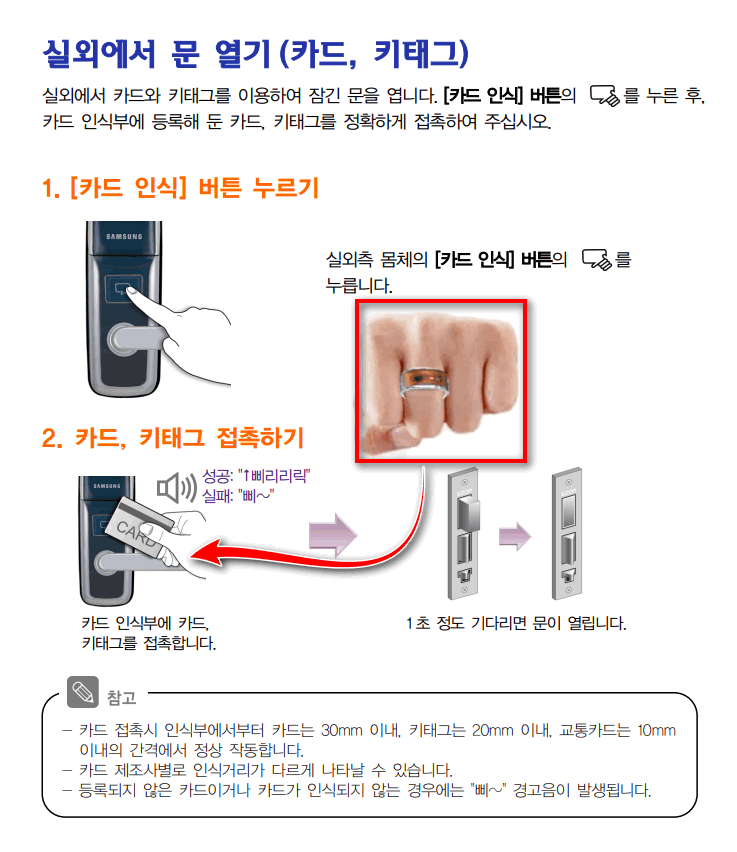
2) 휴대번호 전달 인식 시키기
NFC 스마트링에 **고유한 정보(데이터)**를 쓰려면, NFC 태그에 내용을 기록하는 과정이 필요합니다. 초기 상태가 '비어있는 태그'인 것은 정상이며, 이제 스마트폰 앱을 이용해 원하는 정보를 설정할 수 있습니다.
일반적으로 NFC 태그에 정보를 쓰기 위해서는 다음과 같은 단계를 따릅니다.
1. 스마트폰 NFC 설정 확인
먼저, 스마트폰의 NFC 기능이 켜져 있는지 확인하세요.
-
안드로이드의 경우, 보통 알림창(상단 드래그)이나 '설정'에서 NFC를 켜고, 경우에 따라 **'기본 모드' 또는 '읽기/쓰기 및 P2P 사용'**이 활성화되어 있어야 합니다.
2. NFC 쓰기 앱 설치
Google Play 스토어 또는 App Store에서 NFC 태그에 정보를 기록할 수 있는 앱을 설치해야 합니다. 널리 사용되는 앱으로는 'NFC Tools' 또는 '스마트 NFC 입력기' 등이 있습니다.
3. 스마트링에 데이터 기록 (고유 ID 구성)
설치한 NFC 쓰기 앱을 실행하여 원하는 정보를 기록합니다. '고유 ID'를 구성한다는 것은 이 태그에 다른 기기가 읽을 수 있는 특정 행동이나 정보를 입력하는 것을 의미합니다.
기록 예시
-
앱 실행: 'NFC Tools'와 같은 앱을 엽니다.
-
'쓰기' 탭 선택: 앱 내에서 '쓰기(Write)' 메뉴를 선택합니다.
-
'기록 추가(Add a record)' 선택: 스마트링에 기록하고 싶은 데이터 유형을 고릅니다.
-
웹사이트 URL: 특정 웹페이지 주소(예: 본인의 개인 웹사이트나 SNS 링크)를 입력합니다.
-
애플리케이션: 특정 앱을 실행하도록 설정합니다.
-
연락처 (vCard): 자신의 연락처 정보를 기록합니다.
-
Wi-Fi 설정: Wi-Fi 네트워크 정보를 기록하여 태그하면 자동으로 연결되게 합니다.
-
-
정보 입력: 선택한 유형에 맞는 실제 정보를 입력합니다.
-
'쓰기' 실행: 정보를 모두 입력한 후, '쓰기(Write)' 버튼을 누르고 스마트링을 스마트폰의 NFC 센서(보통 뒷면 중앙 또는 상단)에 갖다 댑니다.
-
완료 확인: 쓰기가 완료되었다는 메시지가 뜨면, 스마트링에 정보가 성공적으로 기록된 것입니다.
이 동영상은 NFC 쓰기 앱을 사용하여 블루투스 연결 등의 기능을 NFC 태그에 기록하는 과정을 보여주므로, 스마트링에 고유한 정보를 구성하는 데 참고가 될 수 있습니다.
관련자료
-
링크
-
첨부
-
이전
-
다음