코딩게시판

시놀로지 DSM Web Station에서 그누보드 첨부파일 용량 늘리는 방법

작성자 정보

  • 최고관리자 작성
  • 192.♡.0.1 아이피
  • 작성일

컨텐츠 정보


  • 링크

  • 첨부


  • 본문

     시놀로지 DSM Web Station에서 그누보드 첨부파일 용량 늘리는 방법


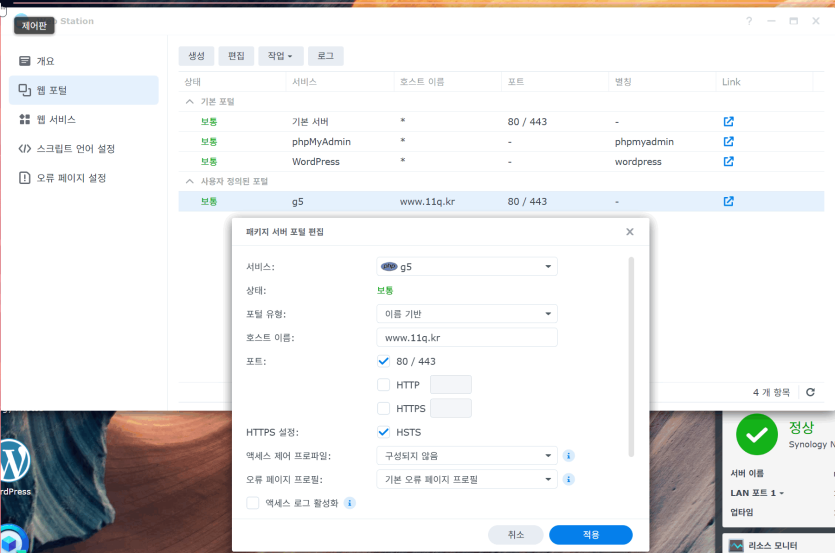
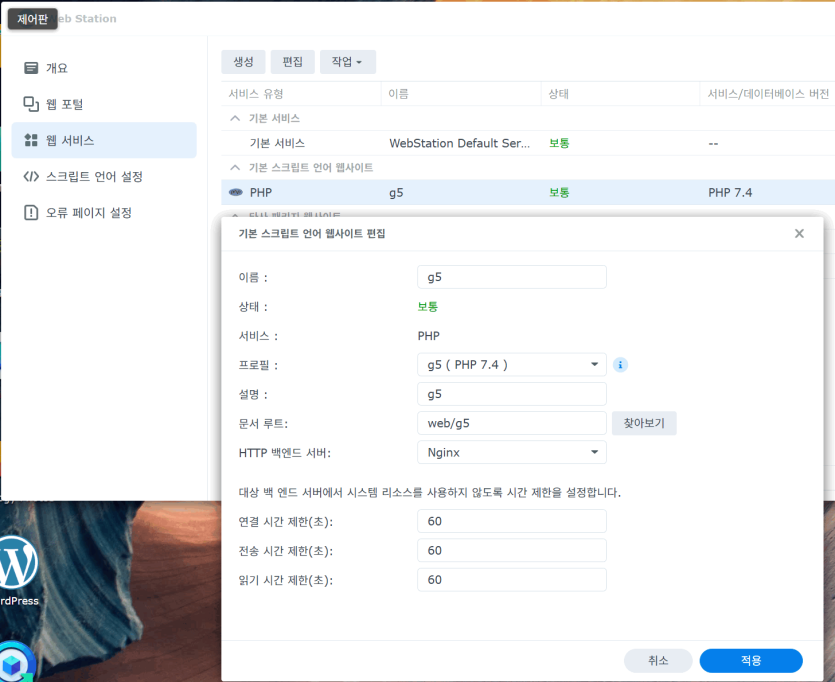
    1️⃣ 현재 PHP 프로파일 확인

    1. DSM 로그인

    2. 메인 메뉴 → Web Station 실행

    3. 왼쪽 메뉴에서 PHP Settings (PHP 설정) 클릭

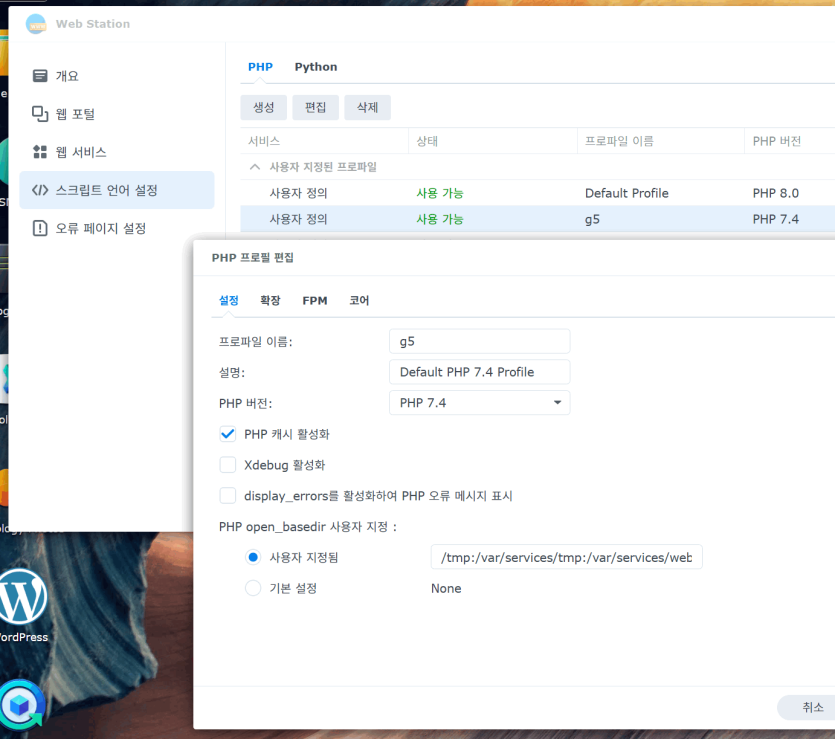
    4. 현재 사용 중인 PHP 버전 과 PHP 프로파일을 확인


    2️⃣ PHP 설정값 변경

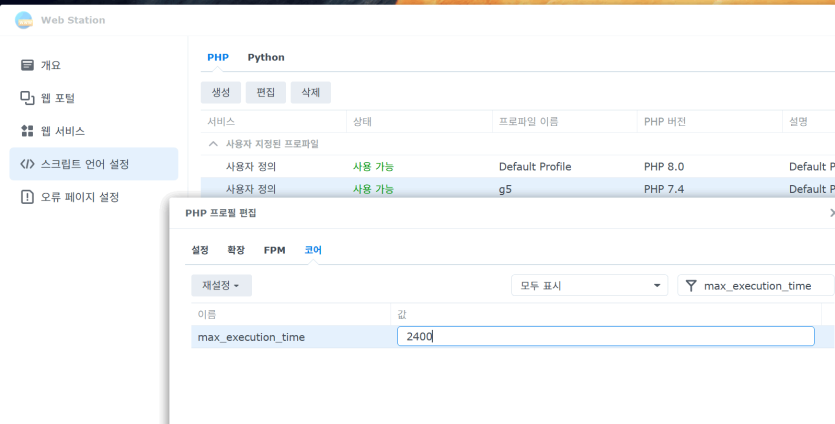
    1. Web Station → PHP Settings 에서 현재 사용 중인 프로파일 선택

    2. 편집(Edit) 버튼 클릭

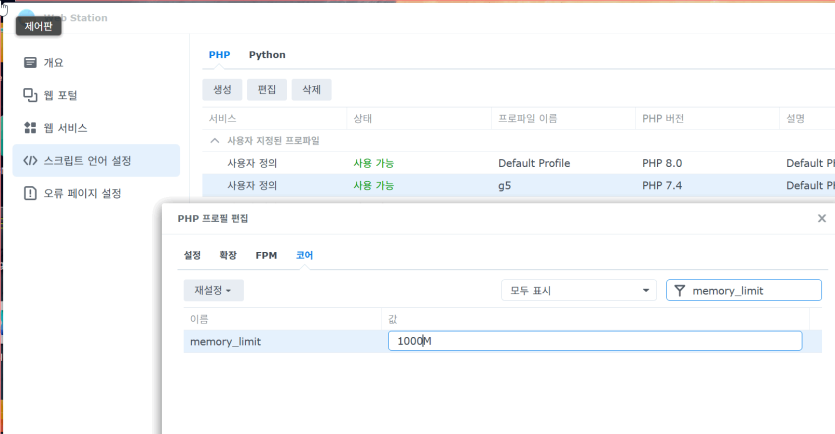
    3. "Core" 항목에서 아래 값 수정 (업로드 50MB 예시):

      • upload_max_filesize → 50M

      • post_max_size → 52M

      • memory_limit → 256M

      • max_execution_time → 300

      • max_input_time → 300

    4. 저장 후 닫기
      aab70-68d1034bc5977-bc34d0c7058ec5c1b6180bc76f4bdf1ace082cdb.png
      aab70-68d103438b3d6-b3e42968ce3db84de6ae1c9c4647e3bf50238693.png

    5. aab70-68d1033b0f22e-b04821e106b9d38932e5ec2e3fc9e4f7e9093f56.png
      aab70-68d10334d710e-577343e1936db4c3afbed618c49dc96a6f7a79f7.png
      aab70-68d1032a54690-a2948c1bc982242aafb7fa5598a09a5f138d39bb.png

    그누보드

    2giga 2000000000 바이트


    3️⃣ Web Station 서비스 재시작

    1. DSM → 패키지 센터

    2. Web Station 선택 → 재시작 클릭

    3. 추가로 사용 중인 PHP 버전(PHP 7.4, 8.0, 8.2 등) 도 패키지 센터에서 재시작


    4️⃣ 그누보드 내부 설정 확인

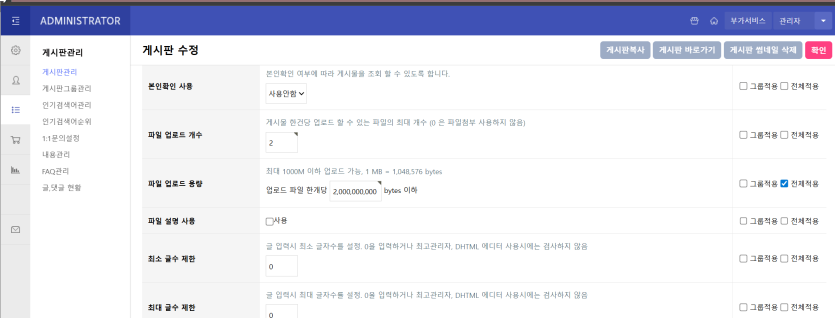
    1. 그누보드 관리자 → 환경설정 → 계시판 관리

      • "파일 업로드 용량" 항목이 있다면, php.ini 값보다 작게 되어 있지 않은지 확인
        aab70-68d1052ddbcd9-265b6171b3d053a9dccdf95f2ebdcdd4991e3864.png

    2. 게시판별 설정(예: 자료실)에서도 업로드 제한 확인


    5️⃣ 적용 확인

    1. 웹사이트에 phpinfo.php 파일을 만들어 접속

      • upload_max_filesize, post_max_size 값이 바뀌었는지 확인

    2. 그누보드 게시판에서 30MB 이상의 파일을 올려 테스트


    ???? 요약

    • Web Station → PHP Settings → 프로파일 수정 에서 값 조정

    • Web Station & PHP 패키지 재시작

    •  

    • ???? 시놀로지 DSM 터미널에서 Web Station & PHP 재시작 방법

      1️⃣ Web Station 재시작

       
      sudo synoservice --restart pkgctl-WebStation

      또는

       
      sudo synopkg restart WebStation

      2️⃣ PHP 패키지 재시작

      DSM에 설치된 PHP 버전에 맞춰 실행합니다.

      예:

      • PHP 7.4 →

         
        sudo synoservice --restart pkgctl-PHP7.4 # 또는 sudo synopkg restart PHP7.4
      • PHP 8.0 →

         
        sudo synoservice --restart pkgctl-PHP8.0 # 또는 sudo synopkg restart PHP8.0
      • PHP 8.2 →

         
        sudo synoservice --restart pkgctl-PHP8.2 # 또는 sudo synopkg restart PHP8.2

      3️⃣ 서비스 상태 확인

       
      synoservice --status pkgctl-WebStation synoservice --status pkgctl-PHP8.0

      (버전 번호는 실제 설치된 PHP 버전에 맞춰 변경)


      ✅ 정리

      • Web Station : synoservice --restart pkgctl-WebStation

      • PHP 7.4/8.0/8.2 : synoservice --restart pkgctl-PHP버전

      •  

    첨부 파일을 스킨보드에 구성 PDF보기( W:\g5\skin\board\BS4-Basic-Webzine_11q_pdf_php82\view.skin.php + view_pdf.php구성)


    관련자료

    댓글 0
    등록된 댓글이 없습니다.

    최근글


    새댓글